Giới thiệu
Làm theo hướng dẫn này để thay thế màn hình bị vỡ, nứt hoặc không phản hồi trên iPhone 17 Pro Max.
Sau khi thay thế, tính năng True Tone và độ sáng tự động có thể bị vô hiệu hóa cho đến khi bạn hiệu chỉnh màn hình bằng công cụ Trợ lý Sửa chữa (Repair Assistant) của Apple. Các loại màn hình không chính hãng có thể sẽ không khôi phục lại được chức năng True Tone và độ sáng tự động.
Lưu ý: Bạn sẽ cần keo dán màn hình thay thế để hoàn tất việc sửa chữa này.
Những gì bạn cần
Linh kiện
- Tấm keo dán hai mặt cắt sẵn
Dụng cụ
- Tua vít đa năng
- Đầu vít P2 ngôi sao 5 cánh
- Đầu vít JIS 00
- Đầu vít chữ Y 3 cạnh
- Máy sấy tóc
- Tay cầm hút chân không
- Dụng cụ gảy / Miếng nạy
- Thanh nạy
- Nhíp
- Cồn Isopropyl (Nồng độ 90% trở lên)
- Khăn lau vi sợi
- Súng khò nhiệt
- Kéo
- Băng keo đóng gói
- Kính bảo hộ
Quy trình sửa chữa
Bước 1: Các biện pháp an toàn
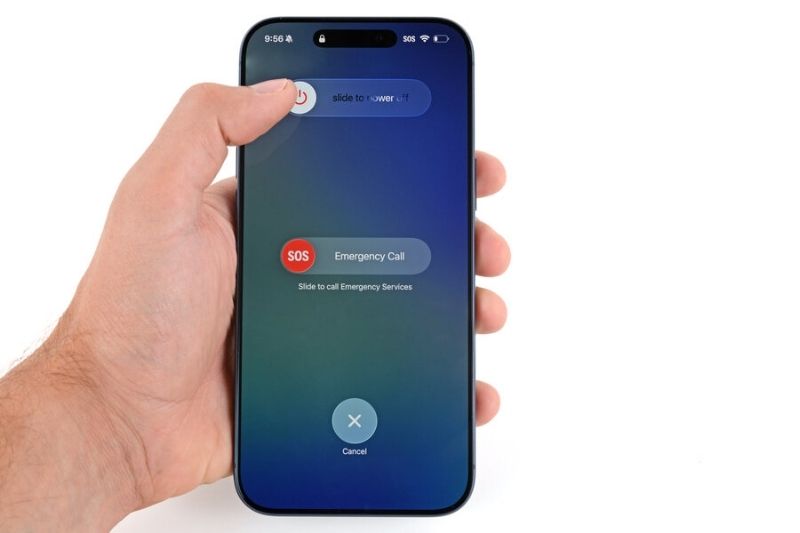
Hãy để pin iPhone của bạn xả xuống dưới mức 25% trước khi bắt đầu sửa chữa—pin lithium-ion đang sạc có thể bốc cháy nếu bị hư hỏng. Rút tất cả các cáp khỏi điện thoại của bạn. Nhấn giữ nút nguồn và một trong hai nút âm lượng, sau đó trượt để tắt nguồn điện thoại.
Bước 2: Xử lý kính vỡ
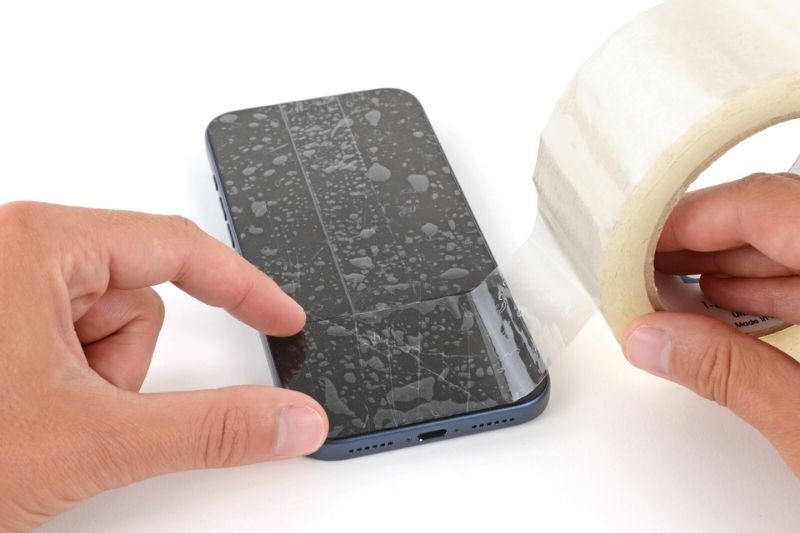
Các mảnh kính vỡ có thể làm quá trình tháo lắp trở nên phức tạp—hoặc tệ hơn là gây thương tích. Nếu điện thoại của bạn bị vỡ kính, hãy làm theo bước này. Dán các dải băng keo đóng gói lên mặt kính vỡ cho đến khi nó được che kín hoàn toàn—điều này sẽ giúp giữ các mảnh kính lại với nhau và cho phép cốc hút có thể bám vào. Đảm bảo có một dải băng keo duy nhất (không chồng chéo) dọc theo cạnh dưới, đủ lớn để vừa một cốc hút. Chỉ dán lên phần kính—không dán bất kỳ dải băng keo nào lên khung máy. Cân nhắc đeo kính bảo hộ để bảo vệ mắt khỏi bất kỳ mảnh kính nào văng ra trong quá trình sửa chữa.

Bước 3: Tháo các ốc pentalobe
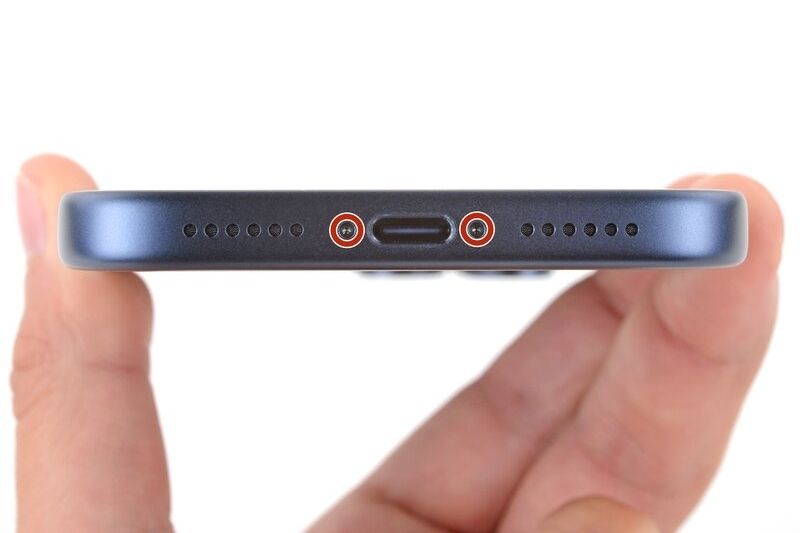
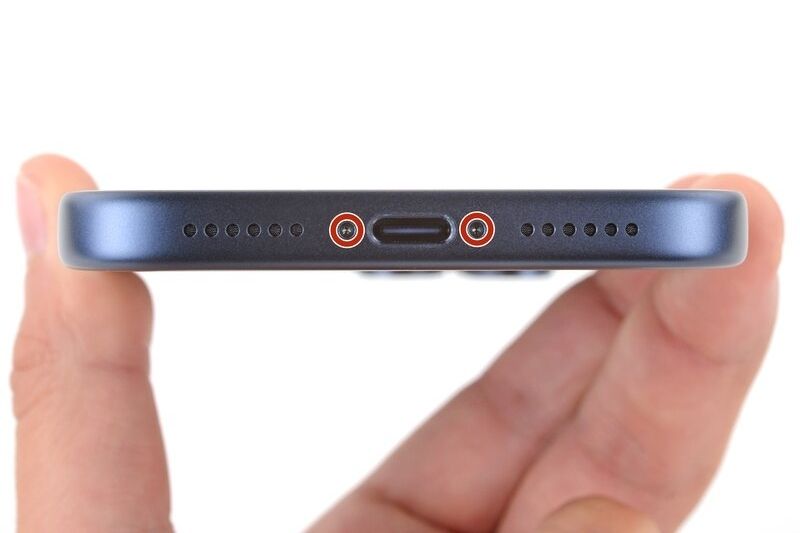
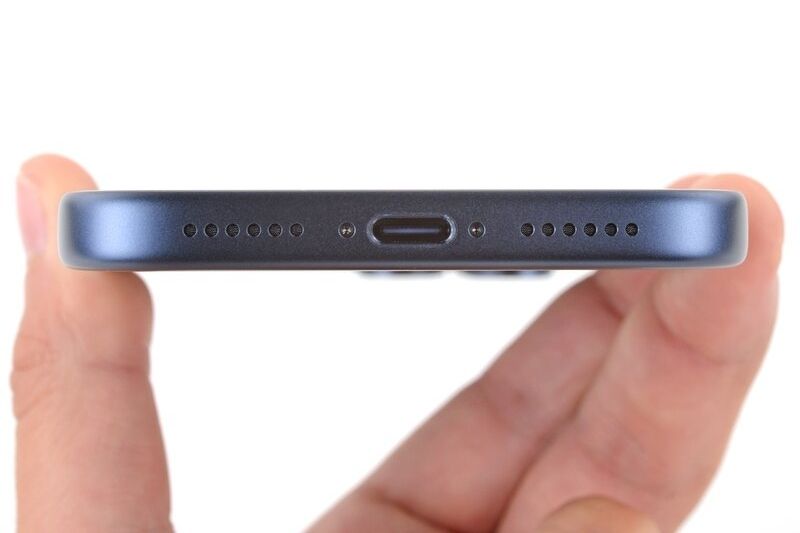
Sử dụng tuốc nơ vít pentalobe P2 để tháo hai ốc vít dài 7.5 mm ở hai bên cổng sạc.

Bước 4: Đánh dấu dụng cụ gảy (opening pick)
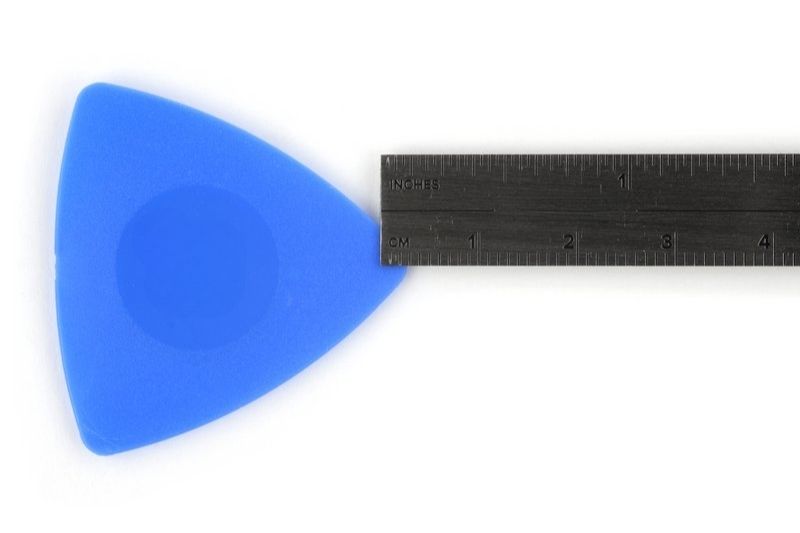
Nếu cắm vào quá sâu, dụng cụ gảy có thể làm hỏng thiết bị của bạn. Làm theo bước này để đánh dấu dụng cụ gảy và ngăn ngừa hư hỏng. Đo 3 mm từ đầu nhọn và đánh dấu dụng cụ gảy bằng bút dạ quang. Ngoài ra, bạn có thể dán một đồng xu cách đầu nhọn 3 mm.

Bước 5: Làm nóng cạnh dưới
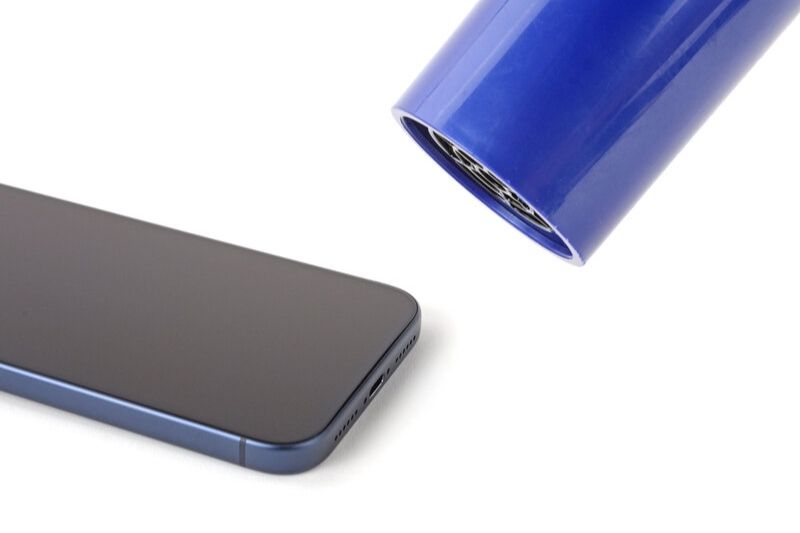
Sử dụng máy sấy tóc hoặc súng khò nhiệt để làm nóng cạnh dưới của màn hình cho đến khi nó hơi nóng quá mức để có thể chạm tay vào. Việc sử dụng súng khò nhiệt không đúng cách có thể làm hỏng màn hình và/hoặc pin—hãy làm theo các hướng dẫn được liên kết một cách cẩn thận.

Bước 6: Gắn tay cầm hút
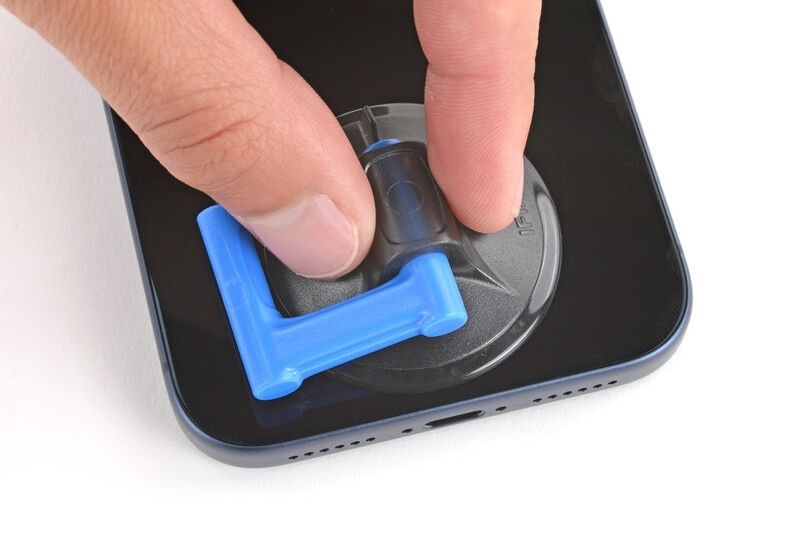
Gắn một tay cầm hút vào cạnh dưới của màn hình, càng sát mép càng tốt.

Bước 7: Thông tin về viền màn hình
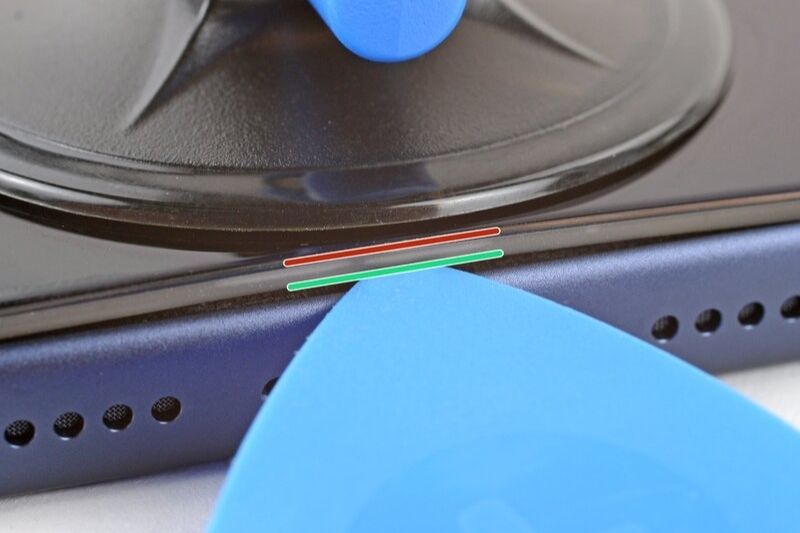
Trong bước tiếp theo, hãy đảm bảo bạn đang cắm dụng cụ gảy vào đúng vị trí: Có một viền nhựa ở mặt dưới của màn hình nằm trên khung máy. Cắm dụng cụ gảy của bạn vào đây, đảm bảo nó nằm hoàn toàn dưới viền nhựa. Có một đường rãnh giữa viền nhựa và tấm nền hiển thị. Đừng cắm dụng cụ gảy vào đây nếu không bạn sẽ tách rời hai phần này, làm quá trình sửa chữa phức tạp hơn.


Bước 8: Chèn dụng cụ gảy
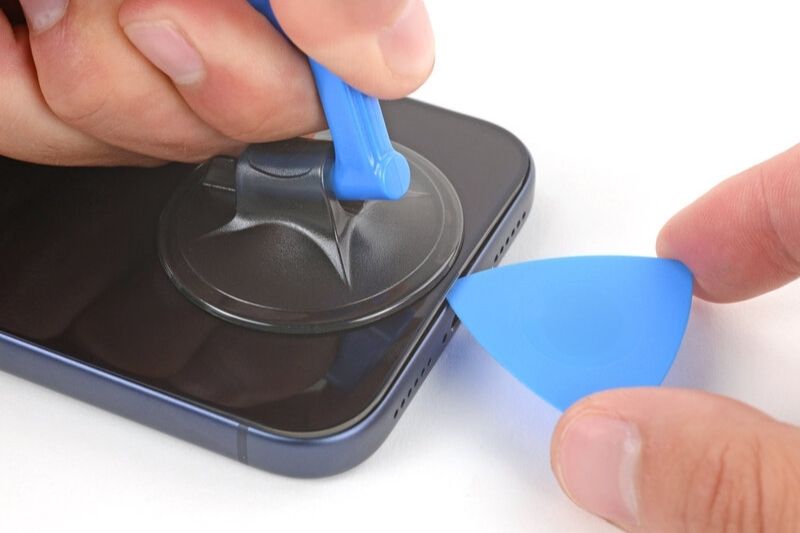
Kéo tay cầm hút lên với lực mạnh và đều tay cho đến khi xuất hiện khe hở giữa màn hình và khung máy. Việc này có thể cần một lực đáng kể. Nếu bạn gặp khó khăn, hãy làm nóng lại màn hình và thử lại. Chèn đầu của một dụng cụ gảy vào khe hở bạn vừa tạo.
Bước 9: Thông tin về màn hình
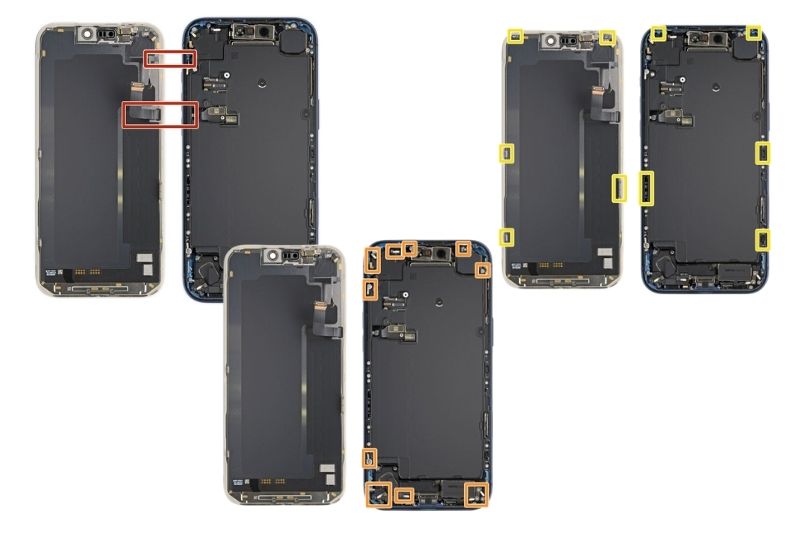
Không cắm dụng cụ gảy sâu quá 3 mm dưới màn hình để tránh làm hỏng các linh kiện sau: Cáp màn hình và cáp cảm biến ánh sáng môi trường nằm gần các nút âm lượng và nút Action (Hành động). Có các điểm tiếp xúc lò xo mỏng manh quanh viền điện thoại. Mặt dưới của màn hình có các kẹp kim loại mỏng khớp với các khe tương ứng trên khung máy.
Bước 10: Tách lớp keo ở cạnh dưới
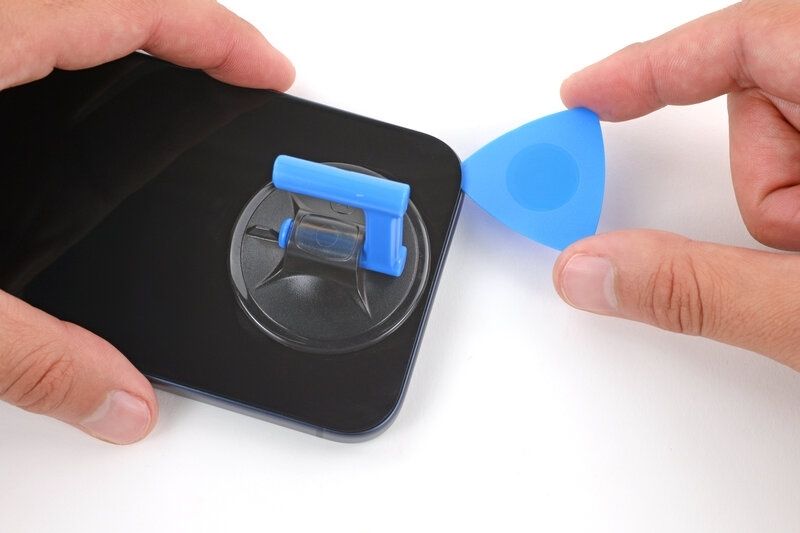
Trượt dụng cụ gảy dọc theo cạnh dưới để tách lớp keo dính. Để nguyên dụng cụ gảy được cắm dưới góc dưới cùng bên phải để ngăn lớp keo dính chặt lại.

Bước 11: Tháo tay cầm hút
Kéo phần mấu nhỏ trên cốc hút để tháo nó ra khỏi màn hình.
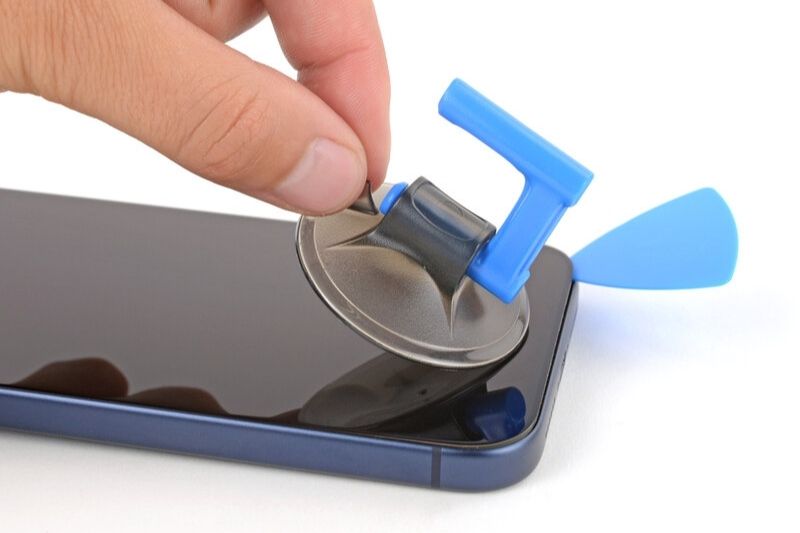

Bước 12: Làm nóng cạnh phải
Sử dụng máy sấy tóc hoặc súng khò nhiệt để làm nóng cạnh phải của màn hình cho đến khi hơi quá nóng để có thể chạm vào.
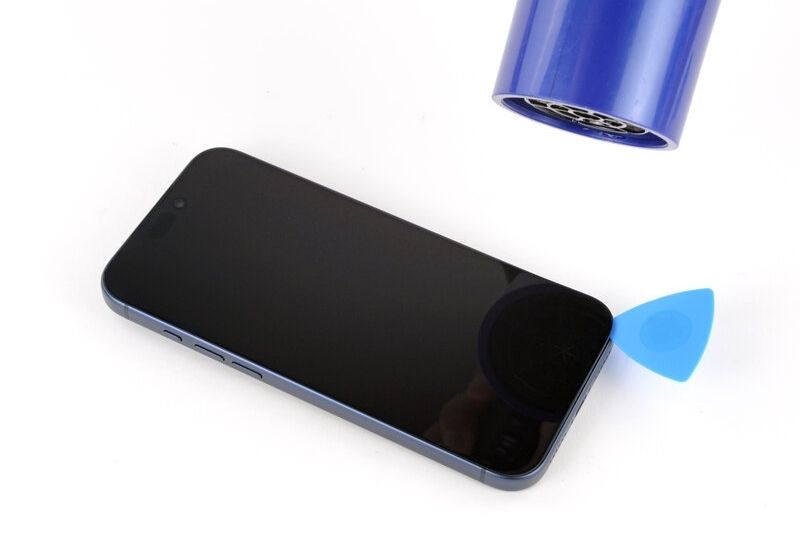

Bước 13: Tách lớp keo ở cạnh phải
Chèn một dụng cụ gảy thứ hai vào dưới góc dưới cùng bên phải của màn hình. Trượt dụng cụ gảy lên dọc theo cạnh phải để tách keo và nhả hai kẹp. Bạn có thể cần nạy nhẹ màn hình lên để nhả các kẹp. Để nguyên dụng cụ gảy dưới góc trên cùng bên phải để ngăn keo dính lại.
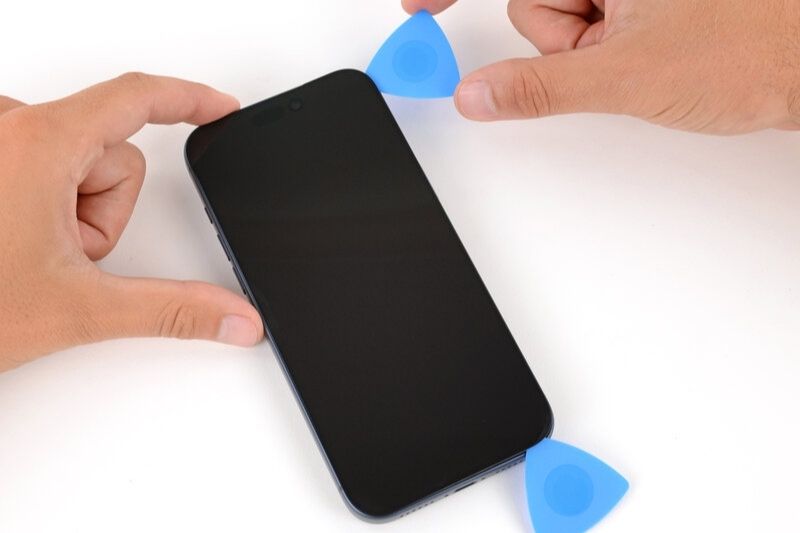

Bước 14: Làm nóng cạnh trên
Sử dụng máy sấy tóc hoặc súng khò nhiệt để làm nóng cạnh trên của màn hình cho đến khi hơi quá nóng để chạm vào.
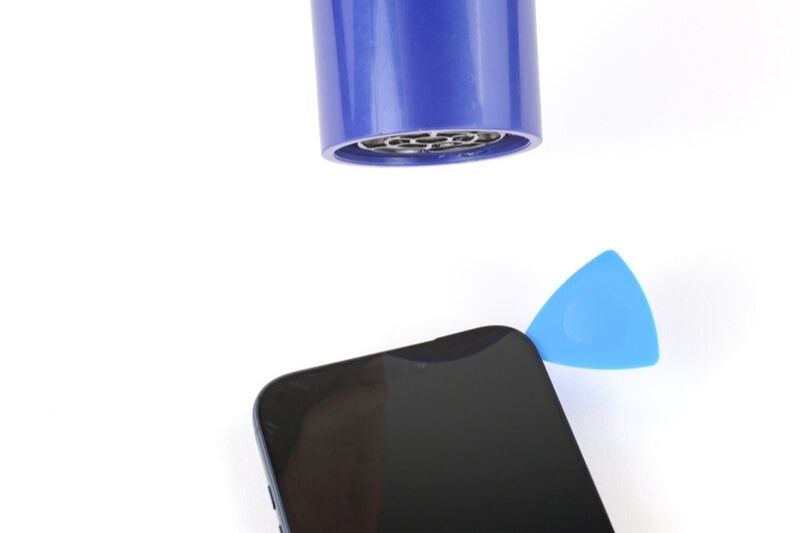

Bước 15: Tách lớp keo ở cạnh trên
Chèn dụng cụ gảy thứ ba vào dưới góc trên cùng bên phải của màn hình. Trượt dụng cụ gảy dọc theo cạnh trên và lướt nhẹ qua góc trên cùng bên trái để tách keo và nhả hai kẹp. Đừng trượt dụng cụ gảy xa hơn, nếu không bạn có thể làm hỏng cáp cảm biến ánh sáng môi trường. Để nguyên dụng cụ gảy dưới góc trên cùng bên trái để ngăn keo dính lại.
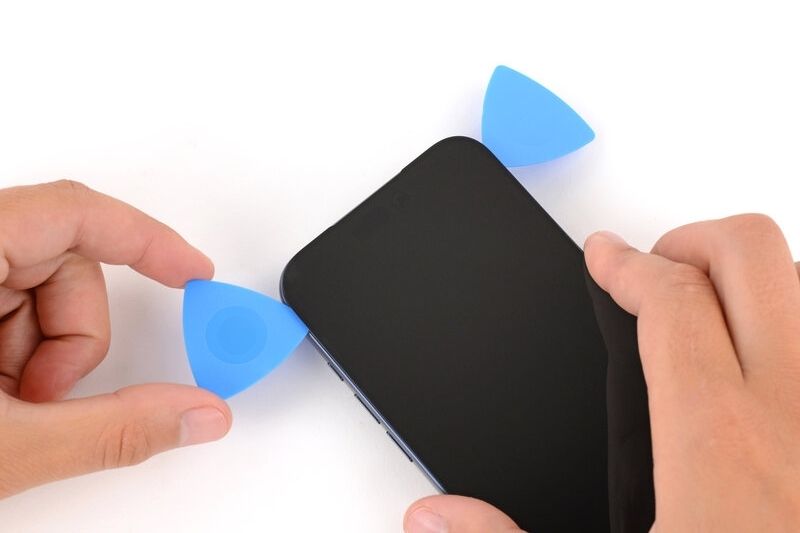

Bước 16: Làm nóng cạnh trái
Sử dụng máy sấy tóc hoặc súng khò nhiệt làm nóng cạnh trái của màn hình cho đến khi hơi quá nóng để chạm vào.
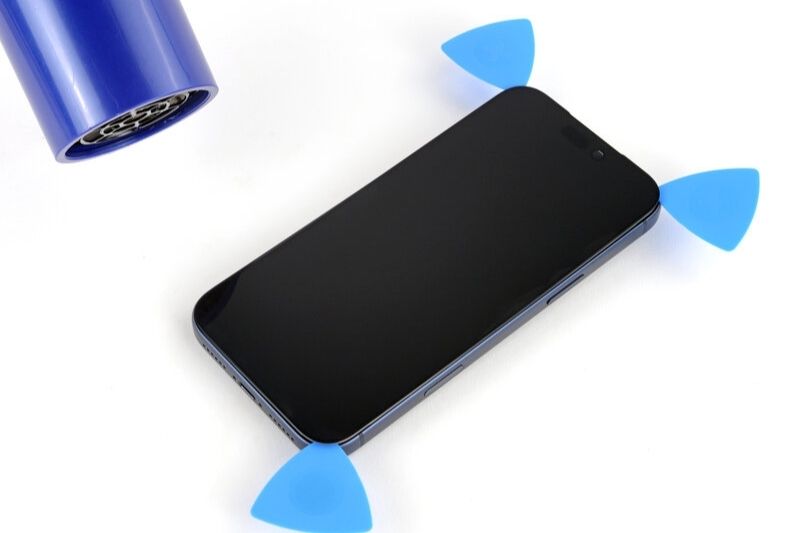

Bước 17: Tách lớp keo ở cạnh trái
Chèn dụng cụ gảy thứ tư vào dưới góc dưới cùng bên trái của màn hình. Trượt dụng cụ gảy lên dọc theo cạnh trái để tách keo và nhả kẹp, dừng lại ngay trước nút tăng âm lượng. Bạn có thể cần nạy nhẹ màn hình lên để nhả kẹp. Đừng trượt dụng cụ gảy xa hơn, nếu không bạn có thể làm hỏng cáp màn hình.
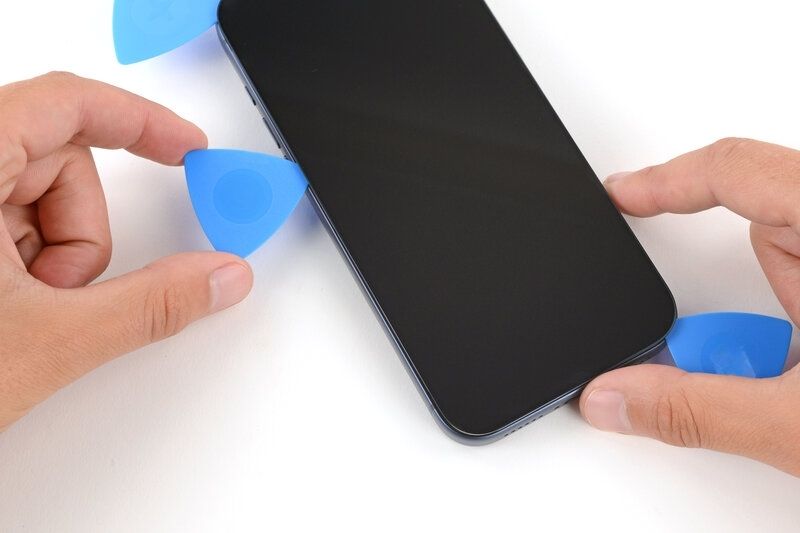

Bước 18: Dựng màn hình lên
Tại thời điểm này, màn hình đã được tách rời hoàn toàn khỏi khung máy. Nếu có cảm giác bị kẹt, hãy đi lại một vòng quanh viền và tách mọi lớp keo hoặc kẹp còn sót lại. Nhấc thẳng màn hình lên và lật nó sang cạnh trái, tựa nó vào một hộp chắc chắn hoặc chồng sách để các sợi cáp không bị kéo căng. Ngoài ra, bạn cũng có thể đặt màn hình nằm phẳng sang bên trái.
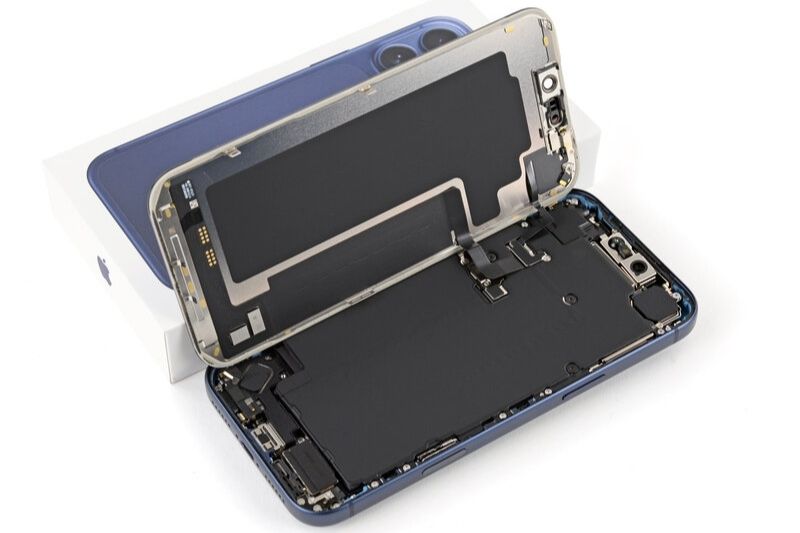

Bước 19: Tháo các ốc vít của tấm chắn
Trong suốt quá trình sửa chữa này, hãy theo dõi từng con ốc và đảm bảo nó được lắp lại chính xác vị trí ban đầu. Sử dụng tuốc nơ vít JIS 00 để tháo hai con ốc dài 1.2 mm giữ tấm chắn cáp pin và tấm chắn cáp màn hình (mỗi tấm chắn một ốc). Các đầu vít Phillips nhỏ được thiết kế để hoạt động với ốc JIS. Bạn có thể thử tuốc nơ vít Phillips từ các nhà sản xuất khác, nhưng bạn có nguy cơ làm tòe đầu ốc.
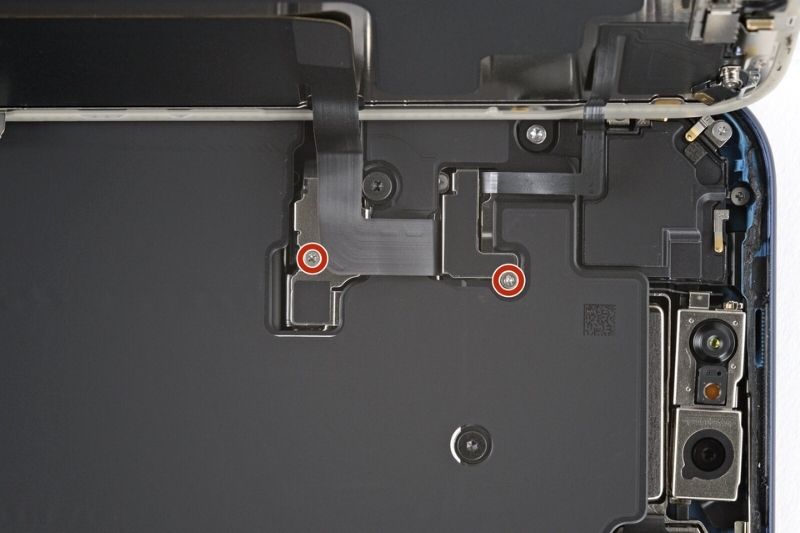

Bước 20: Tháo các tấm chắn
Tháo hai tấm chắn ra.
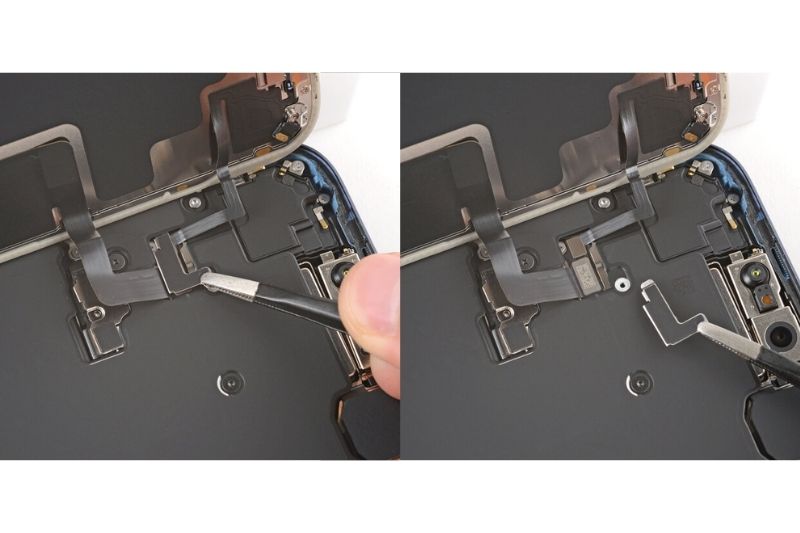

Bước 21: Ngắt kết nối pin
Sử dụng đầu nhọn của thanh nạy (spudger) để nạy lên và ngắt kết nối đầu nối dạng ấn của pin.
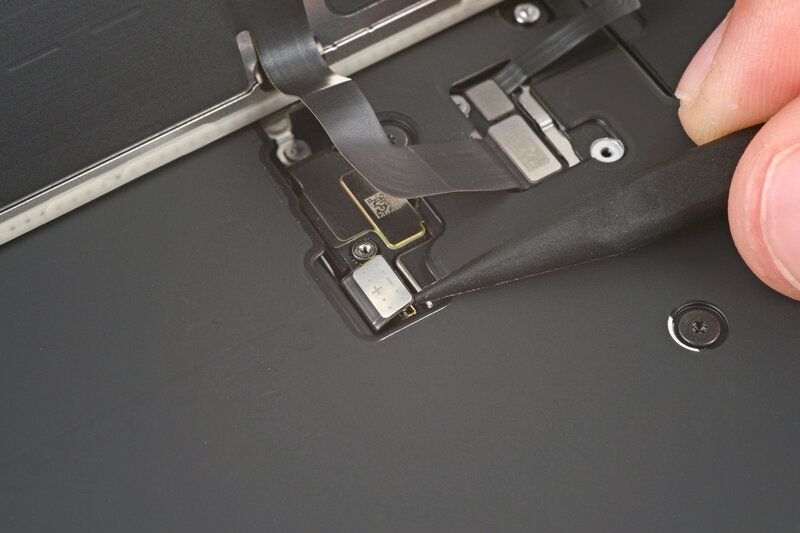

Bước 22: Ngắt kết nối màn hình
Sử dụng đầu của dụng cụ gảy hoặc đầu nhọn của thanh nạy để nạy lên và ngắt kết nối các đầu nối dạng ấn của màn hình và các cảm biến phía trước.
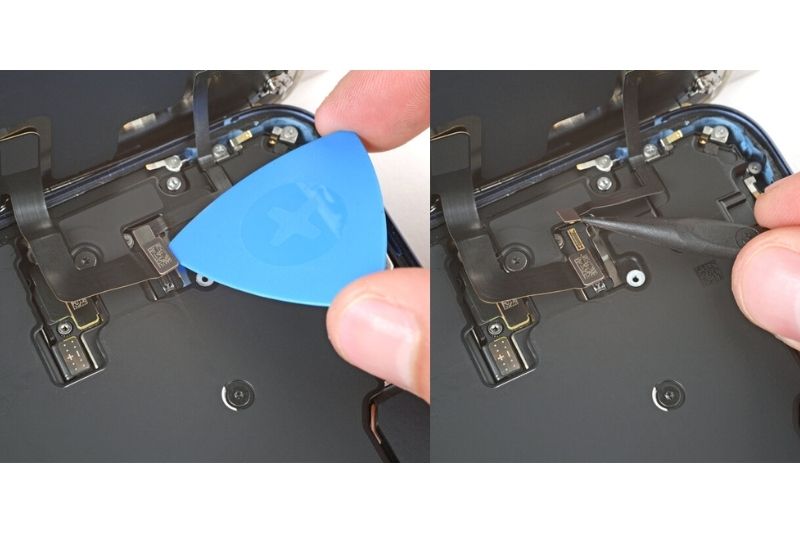

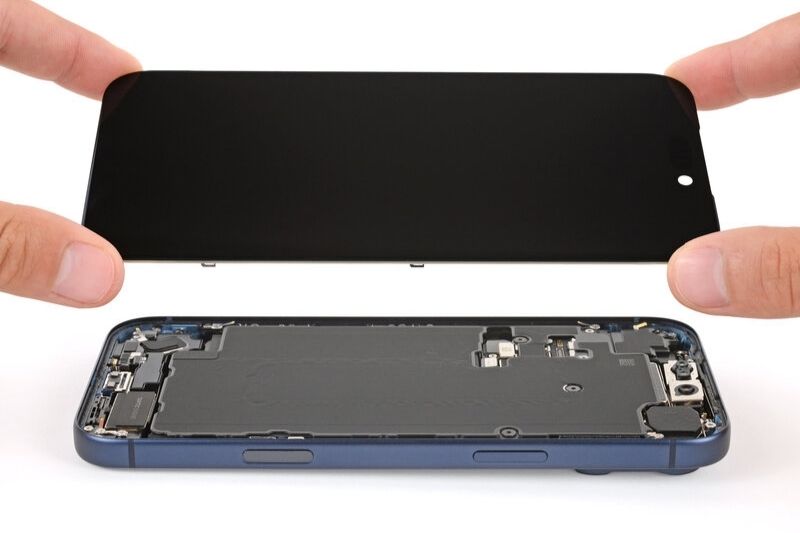
Bước 23: Tháo màn hình
Tháo rời màn hình.

Bước 24: Tháo các ốc vít cảm biến phía trước
Nếu màn hình thay thế của bạn không có sẵn các cảm biến phía trước, hãy làm theo năm bước tiếp theo để tháo chúng ra. Sử dụng tuốc nơ vít Y000 (tri-point) để tháo hai ốc vít dài 1.0 mm của cụm cảm biến phía trước.
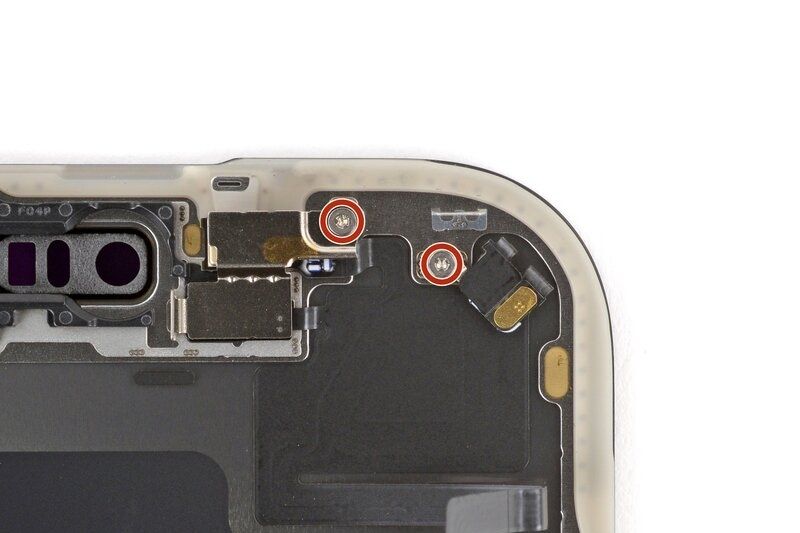

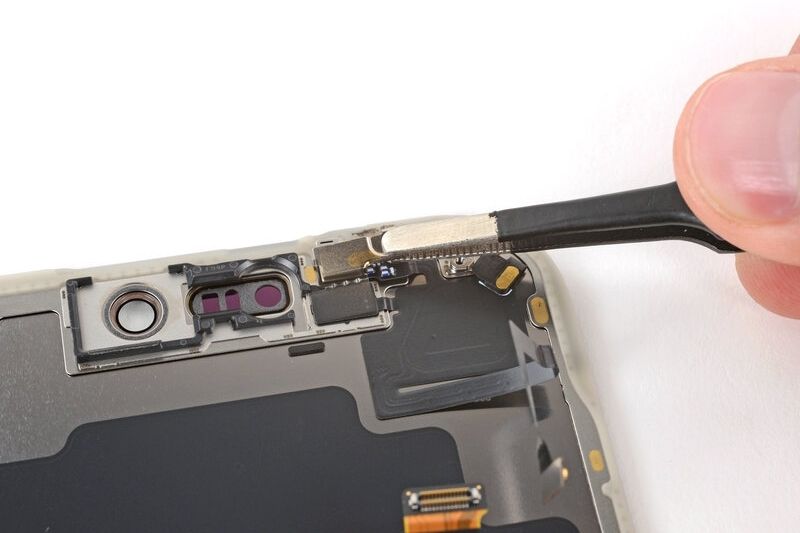
Bước 25: Tháo giá đỡ
Tháo giá đỡ các cảm biến phía trước.

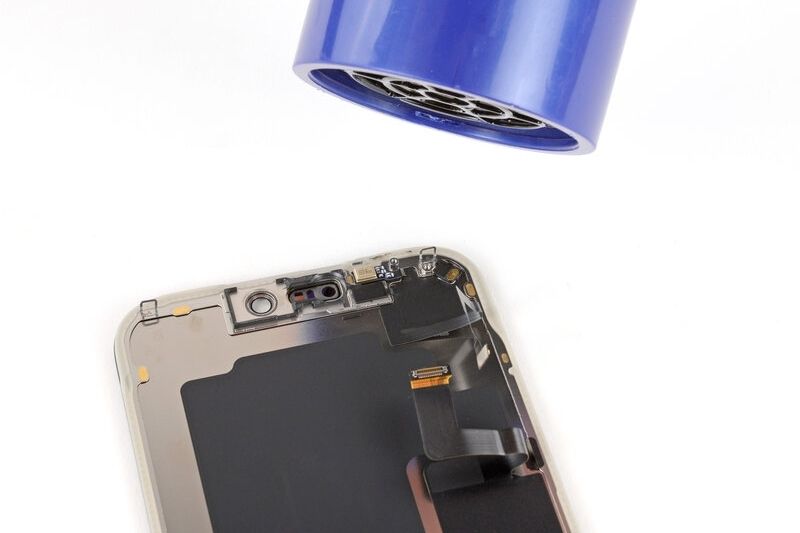
Bước 26: Làm nóng các cảm biến phía trước
Sử dụng máy sấy tóc hoặc súng khò nhiệt để làm nóng các cảm biến phía trước. Bạn có thể khò nhiệt trực tiếp vào cảm biến hoặc khò vào vị trí tương ứng trên mặt trước của màn hình.

Bước 27: Nạy các cảm biến lên
Các cảm biến phía trước rất mỏng manh và có thể dễ dàng bị rách—hãy cực kỳ nhẹ nhàng khi tháo chúng. Nếu gặp khó khăn, hãy cấp thêm nhiệt và thử lại. Sử dụng đầu nhọn của thanh nạy để nạy cả hai cảm biến phía trước lên. Hãy nạy vào phần mấu phía dưới các cảm biến—không nạy trực tiếp vào cảm biến—nếu không bạn có thể làm hỏng chúng.
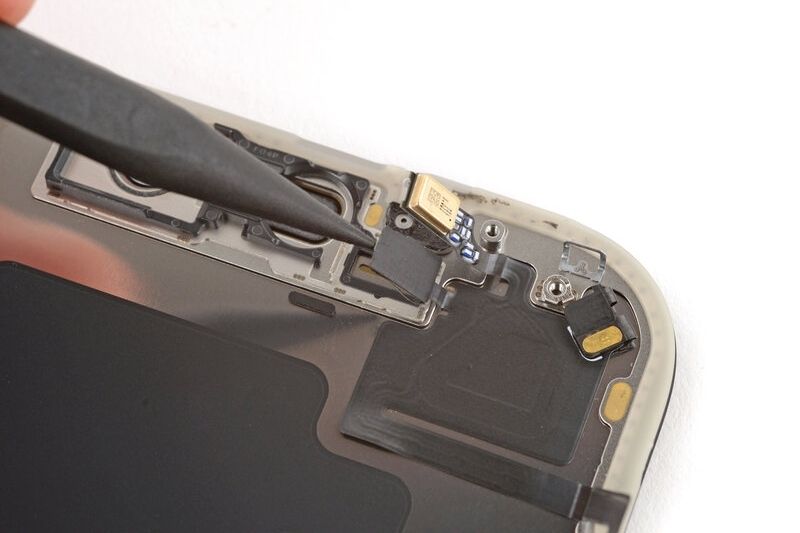

Bước 28: Tháo các cảm biến
Chèn đầu dụng cụ gảy vào dưới góc trên cùng bên phải của phần cáp lớn, được dán keo của cụm cảm biến phía trước. Từ từ trượt dụng cụ gảy dưới cáp và nhấc lên cho đến khi bạn có thể kẹp nó bằng ngón tay. Dùng ngón tay lột cáp lên và tháo các cảm biến.

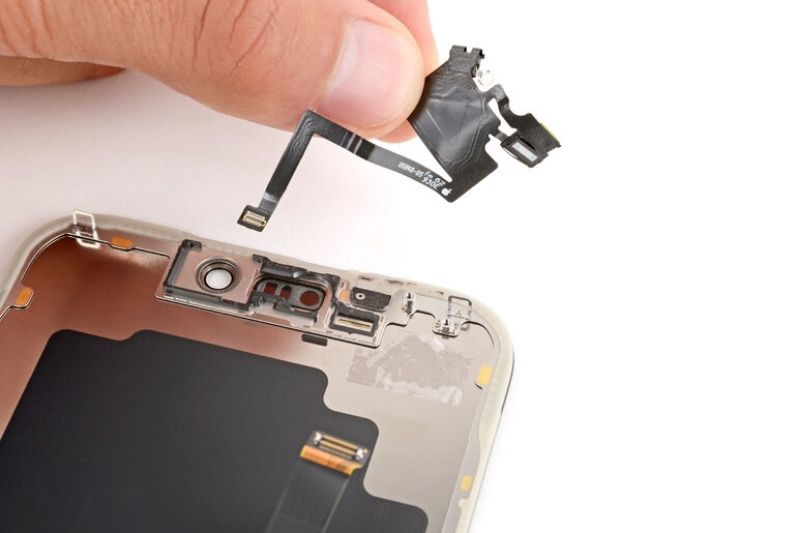
Bước 29: Hoàn thành việc tháo dỡ
Chúc mừng bạn đã hoàn tất quá trình tháo dỡ! Các bước còn lại sẽ hướng dẫn cách lắp ráp lại iPhone của bạn. Tùy thuộc vào dòng iPhone của bạn, một số hình ảnh lắp ráp có thể có sự khác biệt nhỏ về mặt hình ảnh. Tuy nhiên, quy trình thực hiện vẫn sẽ chính xác cho iPhone của bạn.
Bước 30: Gắn các cảm biến phía trước
Bốn bước tiếp theo hướng dẫn cách gắn các cảm biến phía trước vào màn hình thay thế. Nếu màn hình của bạn đã được cài đặt sẵn các cảm biến này, hãy bỏ qua bốn bước tiếp theo. Dùng ngón tay ấn phần hình chữ nhật của cáp cảm biến phía trước lên màn hình. Sử dụng máy sấy tóc hoặc iOpener để làm mềm lớp keo dưới cáp giúp cáp dính tốt hơn. Nó chỉ cần ấm—không được quá nóng. Nếu cáp không dính, hãy dán một miếng băng dính hai mặt nhỏ vào mặt sau của cáp.
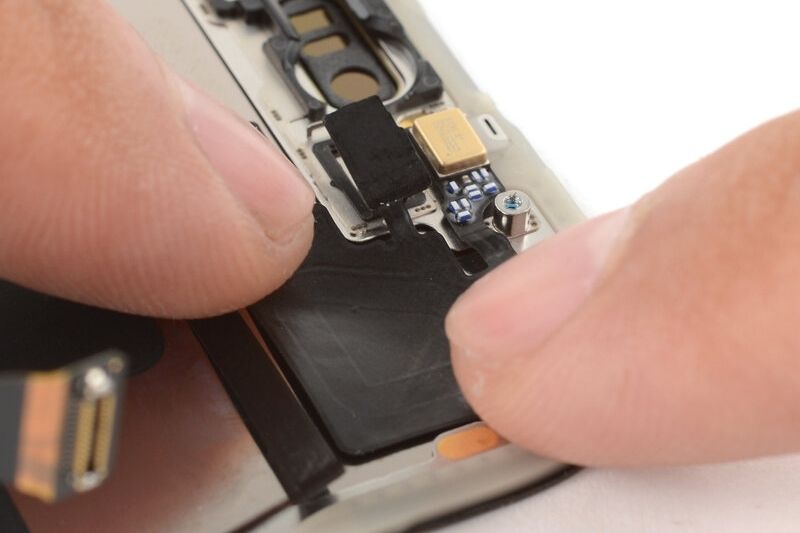

Bước 31
Dùng ngón tay hoặc thanh nạy để ấn cảm biến ánh sáng môi trường và micro vào các hốc chứa của chúng.
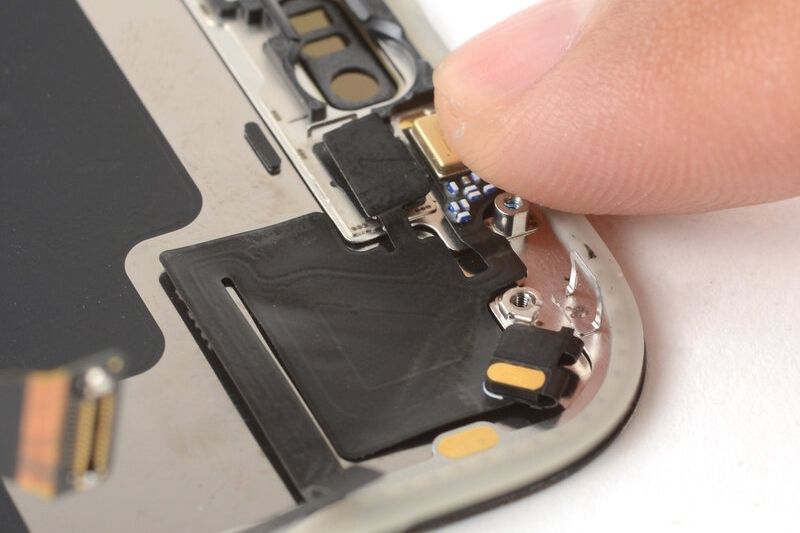

Bước 32
Móc phần ngàm bên trái của giá đỡ cảm biến phía trước vào màn hình và đặt nó vào đúng vị trí.
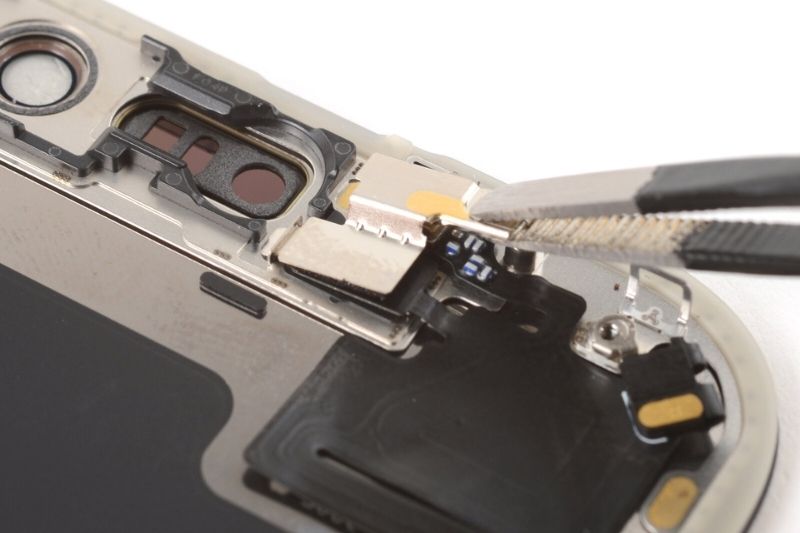

Bước 33
Sử dụng tuốc nơ vít Y000 (tri-point) để lắp lại hai ốc vít dài 1.0 mm của cụm cảm biến phía trước.
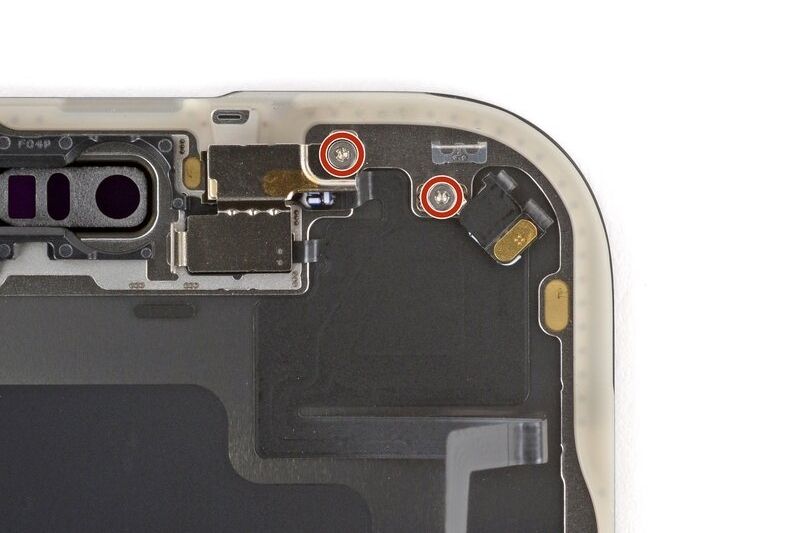

Bước 34: Làm sạch khung máy
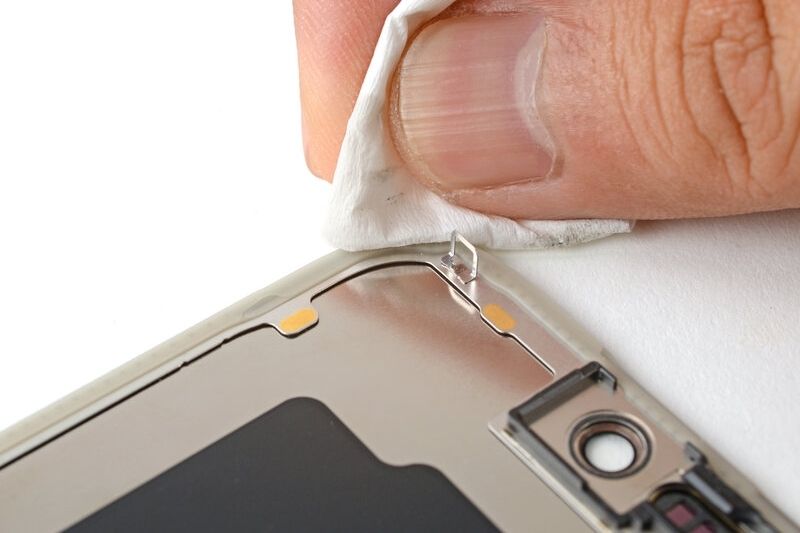
Thao tác cẩn thận xung quanh các kẹp nối đất mỏng manh khi làm sạch khung. Nếu bạn vô tình làm cong một kẹp, hãy nhẹ nhàng nắn nó lại bằng ngón tay hoặc nhíp. Sử dụng nhíp hoặc ngón tay để gỡ bỏ các mảng keo lớn xung quanh viền khung máy. Dùng thanh nạy cạo sạch cặn keo trên khung. Nếu lớp keo quá cứng đầu, hãy dùng máy sấy tóc hoặc súng khò nhiệt để làm nóng và thử lại.
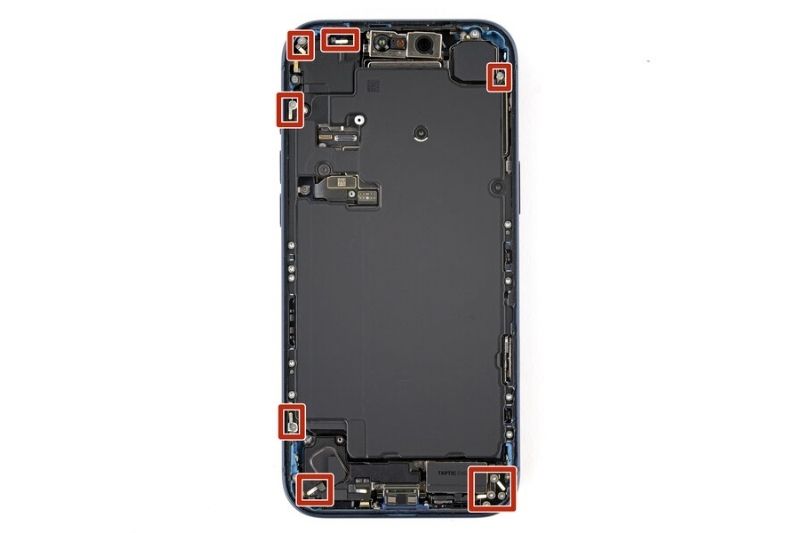

Bước 35
Nhỏ vài giọt cồn isopropyl nồng độ cao (>90%) lên phần cặn keo. Sử dụng miếng vải sợi nhỏ (microfiber) hoặc vải không xơ lau theo một hướng dọc theo viền khung máy để làm sạch cặn bẩn. Hãy làm việc này từ từ. Một khung máy sạch sẽ giúp lớp keo thay thế bám đều, đảm bảo độ kết dính tốt hơn.
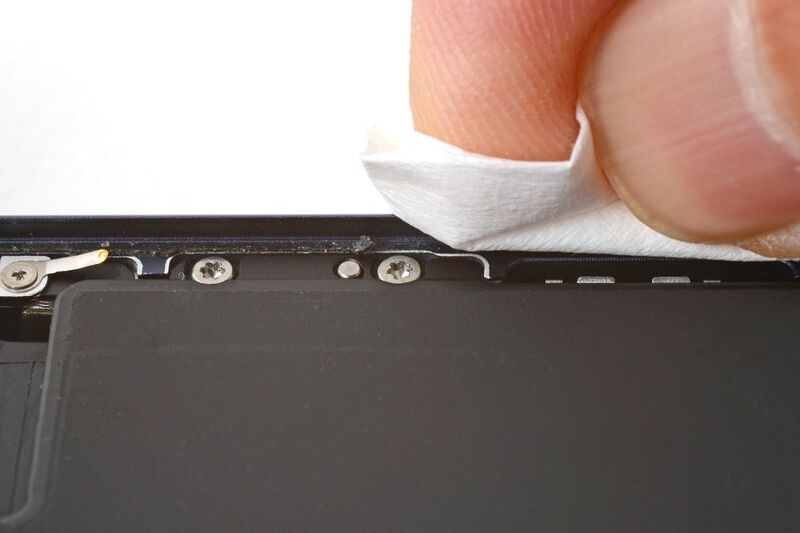

Bước 36: Làm sạch màn hình
Nếu bạn định dùng lại màn hình cũ, hãy nhỏ vài giọt cồn isopropyl nồng độ cao (trên 90%) vào miếng vải sợi nhỏ hoặc không xơ và lau quanh viền để chuẩn bị bề mặt cho lớp keo mới.

Bước 37: Định hướng lớp keo thay thế
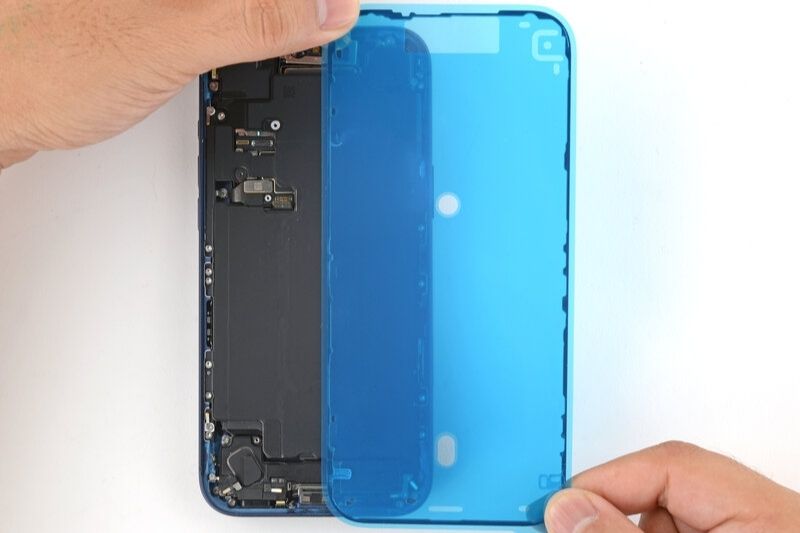
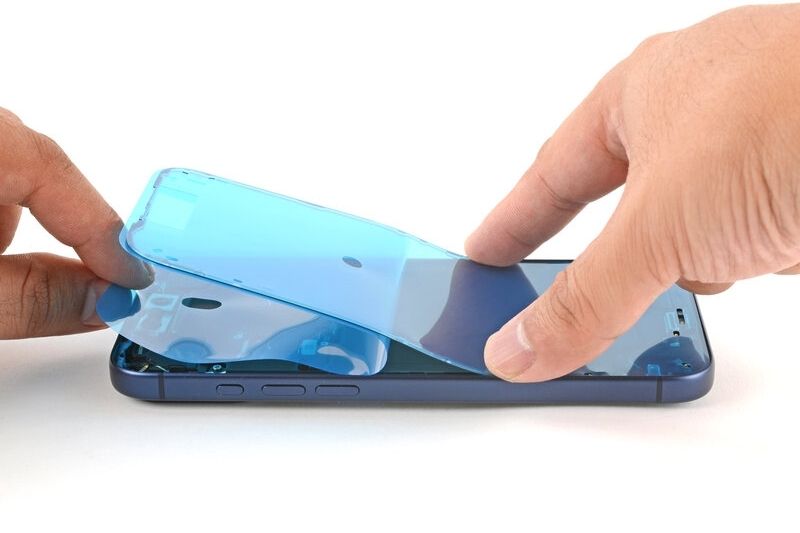
Khoan lột bất kỳ lớp màng bảo vệ nào, hãy ướm thử dải keo lên khung để xác định hướng đặt chính xác. Sử dụng các đặc điểm như rãnh khuyết camera và các vết khía dọc theo mép trên và mép dưới để hình dung cách dải keo sẽ nằm trong khung.

Bước 38: Dán lớp keo thay thế
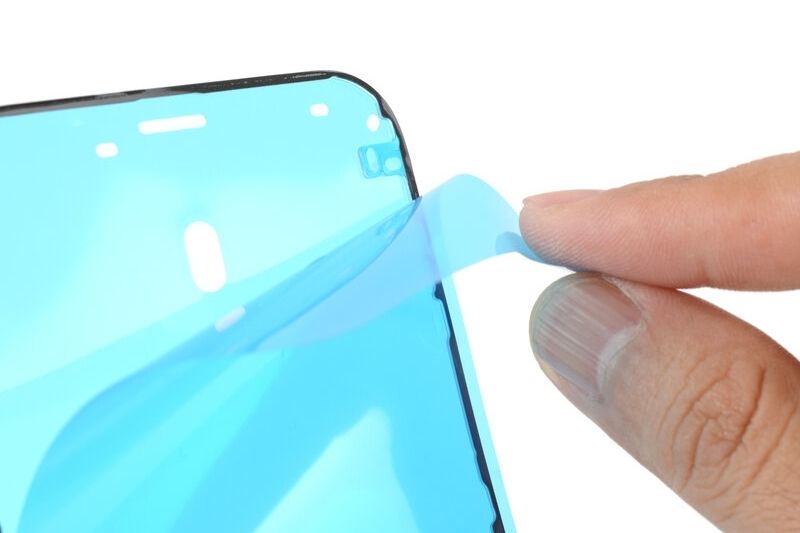
Nắm lấy mấu ở góc của tấm keo dán và lột lớp màng bảo vệ để lộ ra một phần ba phần keo. Phần keo lộ ra rất dính. Đừng để nó chạm vào bất cứ thứ gì cho đến khi bạn sẵn sàng dán nó vào khung. Nếu keo dán của bạn có nhiều lớp màng, hãy lột lớp màng bảo vệ mặt sẽ dính vào khung máy trước.

Bước 39
Một khi đã ép lớp keo vào đúng vị trí, bạn không thể đặt lại nó—bạn sẽ phải tháo nó ra và bắt đầu lại bằng lớp keo mới. Cẩn thận căn chỉnh mép ngoài của dải keo đang lộ ra khớp với mép tương ứng trên khung iPhone. Khi nó đã được căn chỉnh chuẩn xác, nhẹ nhàng miết dải keo đang lộ ra xuống khung máy.

Bước 40
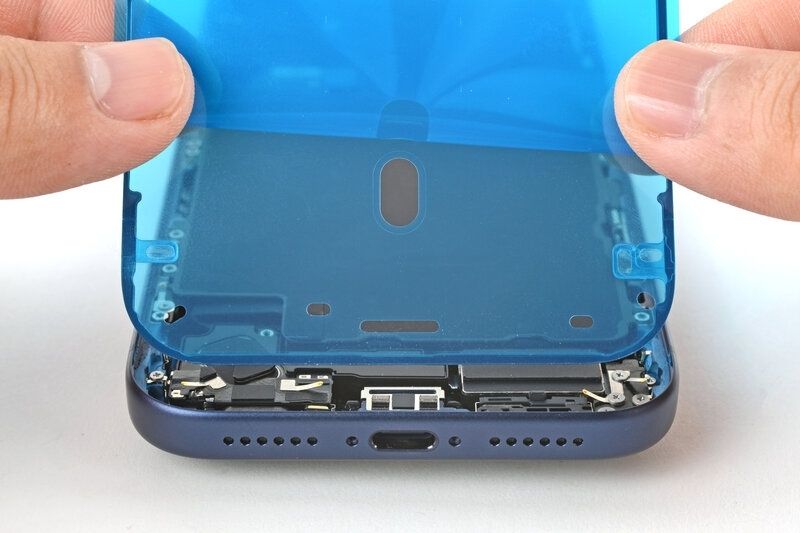
Tiếp tục lột lớp màng bảo vệ khỏi lớp keo đồng thời nhẹ nhàng miết keo vào vị trí. Nếu bạn đã căn chỉnh keo dán chính xác, các cạnh sẽ tự động rơi vào đúng vị trí một cách hoàn hảo. Nếu lớp keo của bạn bị lệch một chút, hãy nhẹ nhàng kéo các cạnh dài để căn chỉnh với khung. Nếu keo bắt đầu nhăn hoặc gấp nếp, hãy tháo nó ra và bắt đầu lại với lớp keo mới. Nếu bạn không có sẵn bộ keo dán dự phòng, bạn có thể tạm thời lắp lại iPhone và sử dụng bình thường mà không cần keo. Chỉ cần nhớ rằng khả năng chống nước của iPhone sẽ bị giảm cho đến khi bạn thay keo.

Bước 41
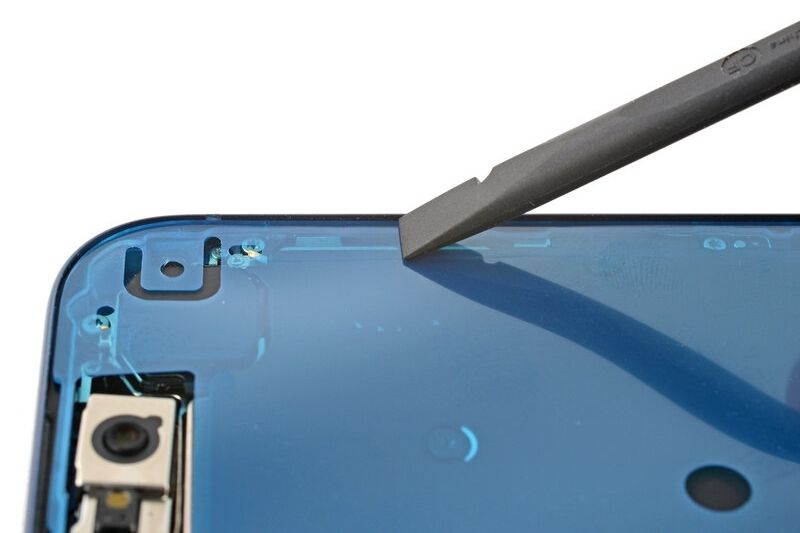
Sử dụng thanh nạy để miết lớp keo xung quanh toàn bộ chu vi của iPhone. Thao tác cẩn thận quanh các kẹp nối đất mỏng manh. Nếu bạn làm cong kẹp nào, hãy nhẹ nhàng nắn nó lại bằng ngón tay hoặc nhíp.

Bước 42
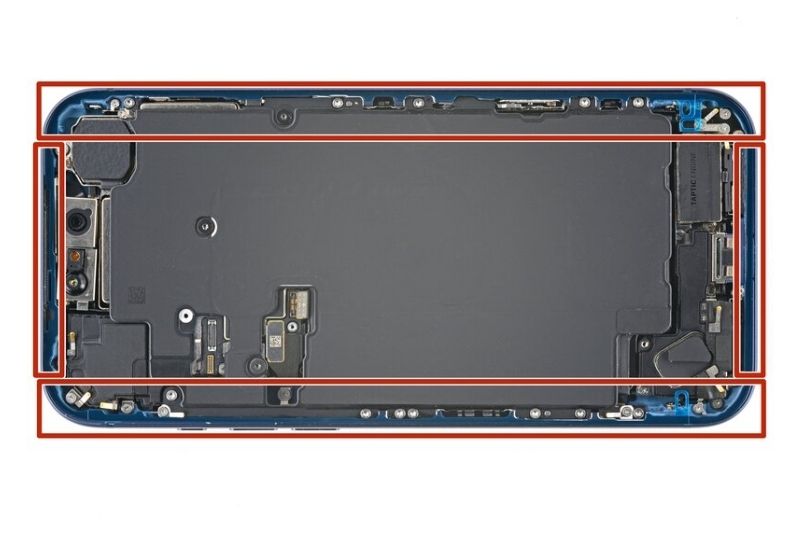
Sử dụng dải tab kéo để lột lớp màng bảo vệ lớn phía trước ra khỏi lớp keo. Dải tab này thường nằm ở một góc của lớp màng. Tại thời điểm này, bạn sẽ vẫn thấy các lớp màng bảo vệ viền. Đừng tháo những lớp này vội—chúng giúp ngăn lớp keo vô tình dính chặt lại trong khi bạn lắp ráp iPhone.

Bước 43: Kết nối màn hình
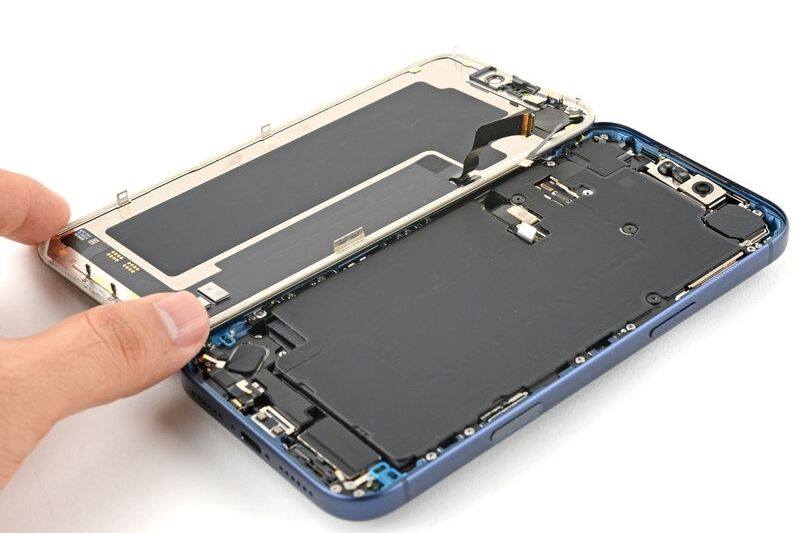
Đặt màn hình iPhone bên cạnh khung máy sao cho cáp màn hình có thể dễ dàng chạm tới bo mạch chủ.

Bước 44
Sử dụng ngón tay hoặc đầu dẹt của thanh nạy để ấn và kết nối hai đầu nối màn hình vào bo mạch chủ. Đừng cố gắng ép đầu nối vào đúng vị trí. Nếu bạn gặp khó khăn, hãy điều chỉnh lại vị trí và thử lại.
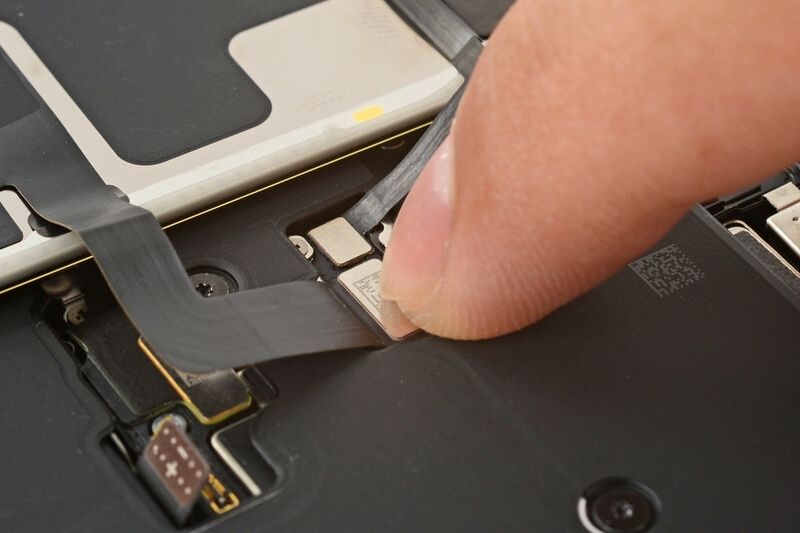

Bước 45: Kết nối pin
Dùng ngón tay hoặc đầu dẹt của thanh nạy để ấn và kết nối đầu nối pin vào bo mạch chủ.
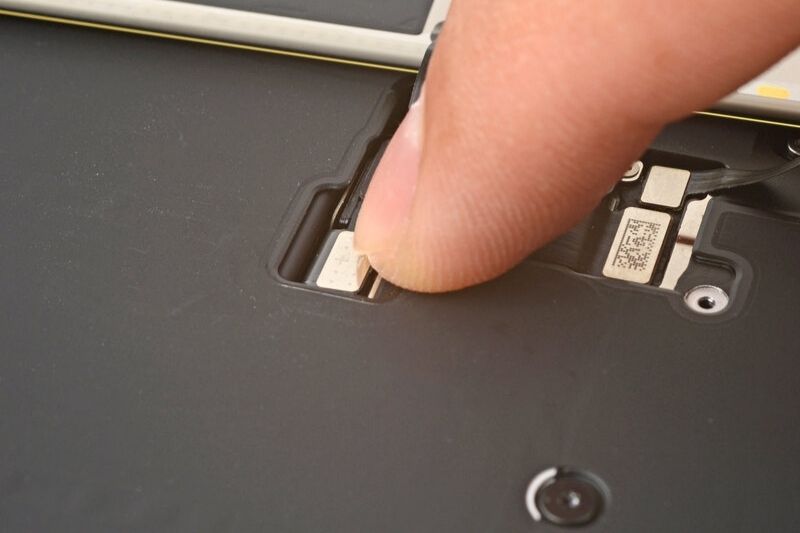

Bước 46: Kiểm tra kết quả sửa chữa
Đây là thời điểm tốt để kiểm tra việc sửa chữa trước khi đóng kín hoàn toàn iPhone: Bật nguồn iPhone của bạn và đảm bảo mọi thứ hoạt động như mong đợi. Sau đó tắt nguồn và tiếp tục lắp ráp. Nếu iPhone của bạn không bật lên, hãy cắm nó vào nguồn điện và thử lại.
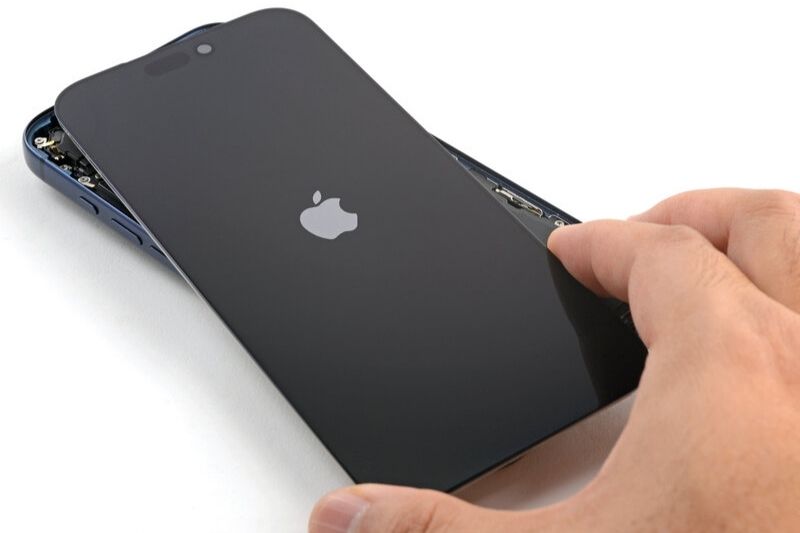

Bước 47: Lắp tấm chắn đầu nối pin
Luồn mép trên của tấm chắn đầu nối pin dưới phần gờ cắt. Đảm bảo cả hai mấu đều được gài dưới gờ. Căn chỉnh tấm chắn theo lỗ vít của nó và đặt vào đúng vị trí.
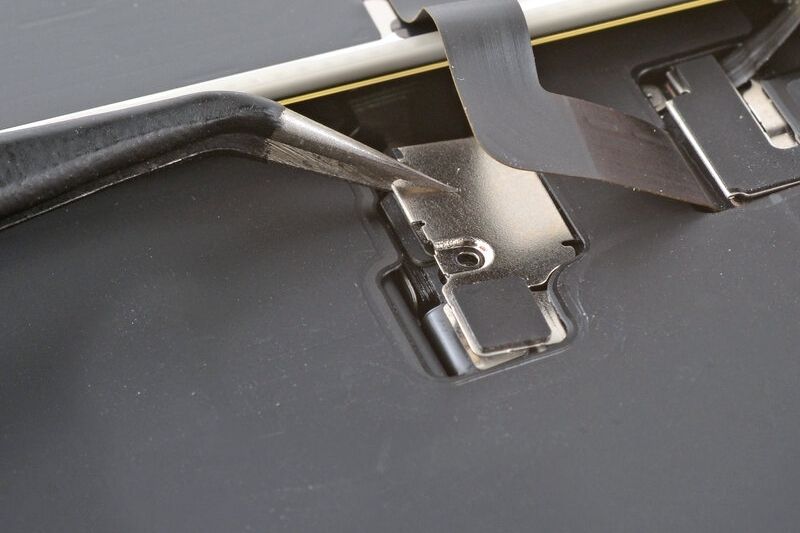

Bước 48
Sử dụng tuốc nơ vít JIS 00 để lắp lại ốc vít dài 1.2 mm nhằm cố định tấm chắn đầu nối pin.
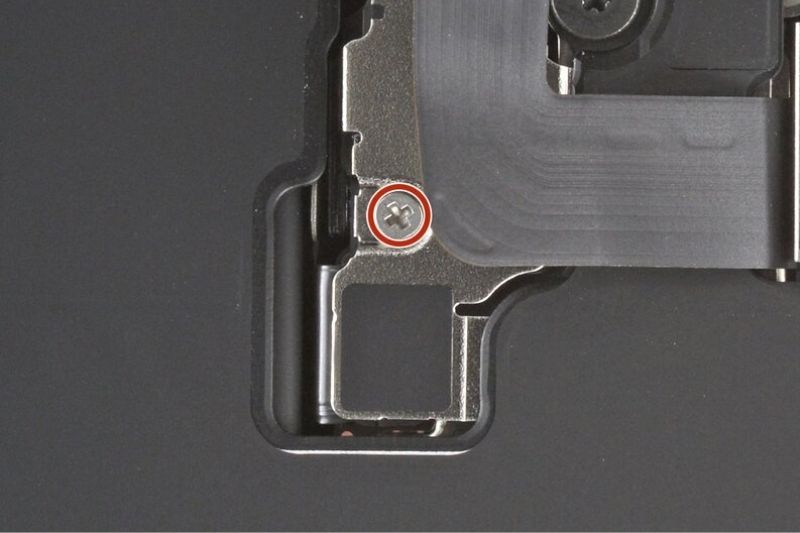

Bước 49: Lắp tấm chắn đầu nối màn hình
Luồn mép trái của tấm chắn đầu nối màn hình dưới phần gờ cắt. Căn chỉnh tấm chắn theo lỗ vít của nó và đặt vào đúng vị trí.
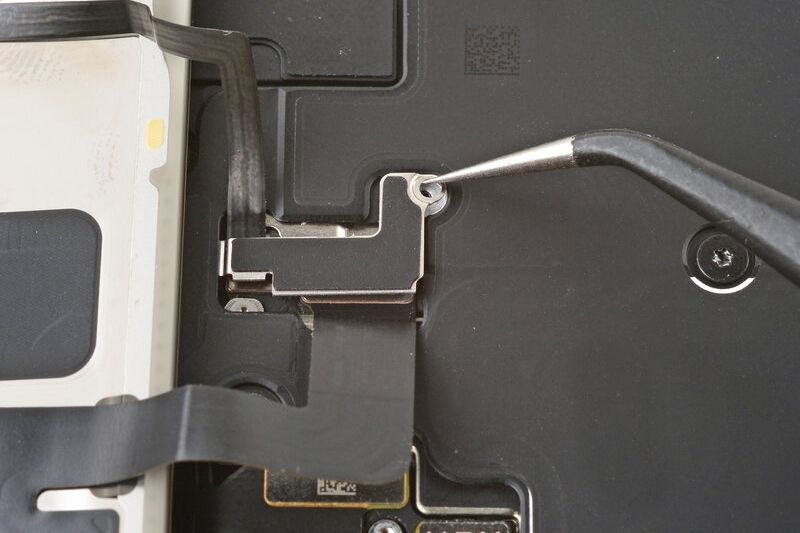

Bước 50
Sử dụng tuốc nơ vít JIS 00 để lắp lại ốc vít dài 1.2 mm nhằm cố định tấm chắn đầu nối màn hình.
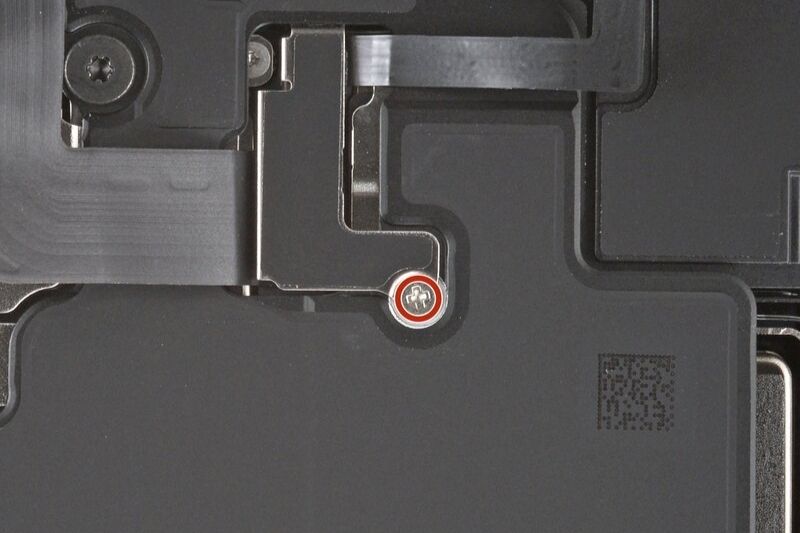

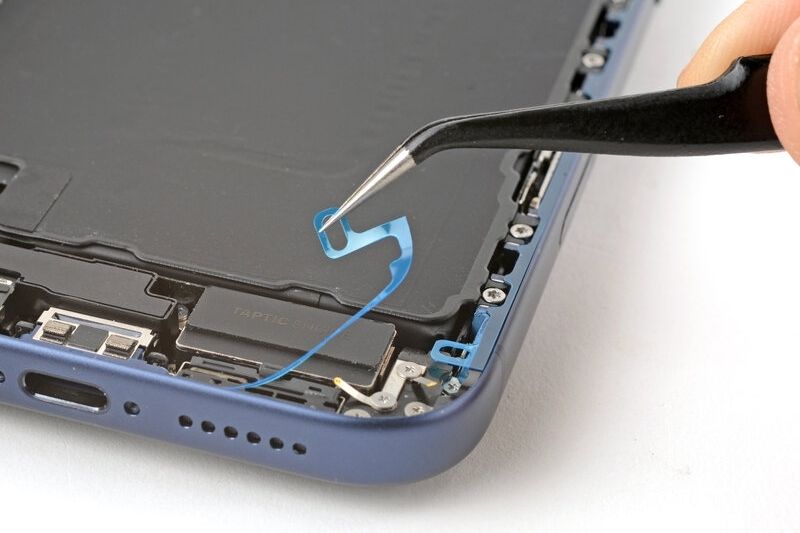
Bước 51: Tháo các lớp màng bảo vệ keo cuối cùng
Dùng một tay giữ cố định màn hình. Sử dụng các ngón tay hoặc thanh nạy để lột bỏ tất cả các lớp màng bảo vệ chu vi viền, để lộ ra lớp keo dính. Đảm bảo không có gì chạm vào phần keo bị lộ. Kiểm tra bên trong máy xem có lớp màng bảo vệ nào bị kẹt lại không và tháo chúng ra. Không được để sót bất kỳ lớp màng nào.

Bước 52: Lắp màn hình
Hạ màn hình xuống khung máy, bắt đầu từ cạnh trên. Nếu bạn cảm thấy có lực cản, có thể một kẹp viền đã bị cong lệch và đang bị khung máy đè bẹp. Kiểm tra điểm bị vướng và nhẹ nhàng làm thẳng bất kỳ kẹp nào bị cong. Đảm bảo cạnh màn hình không chèn ép lên bất kỳ sợi cáp nào. Ấn dọc theo các cạnh của iPhone cho đến khi màn hình nằm phẳng phiu sát vào khung máy.
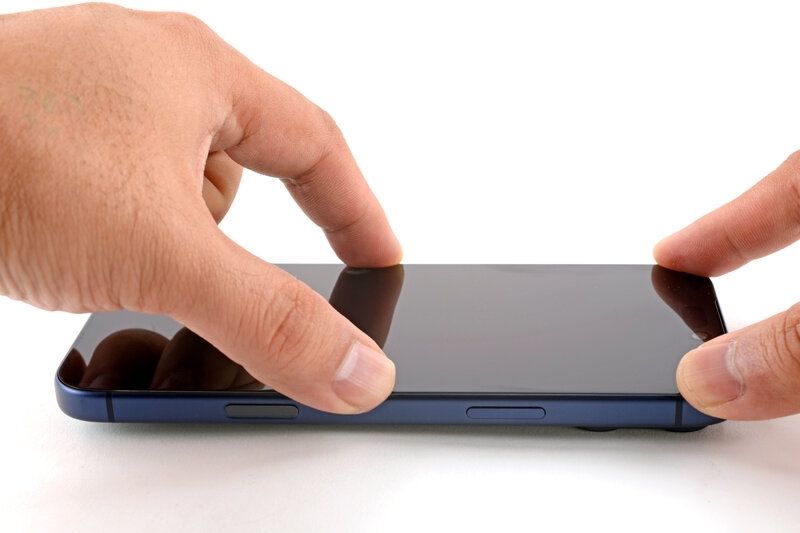

Bước 53
Bóp chặt dọc theo toàn bộ chu vi của iPhone.
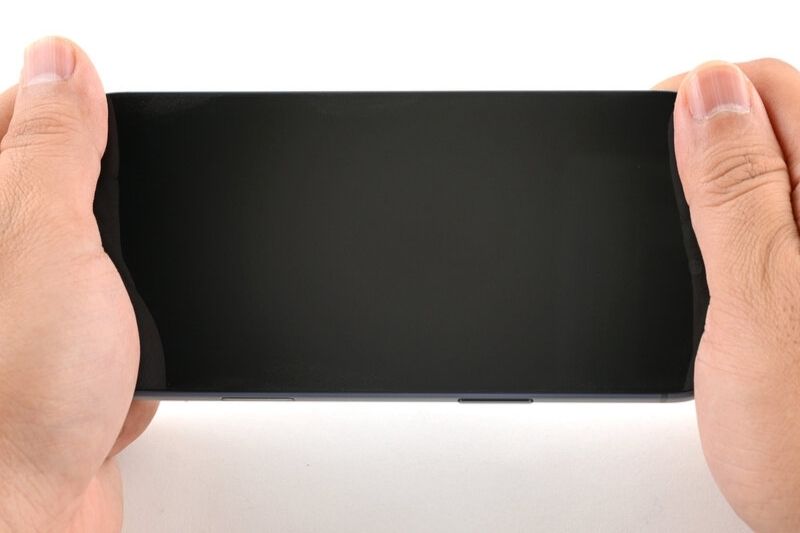

Bước 54: Chườm nhiệt lên viền máy
Sử dụng máy sấy tóc, súng khò nhiệt hoặc iOpener để làm nóng viền màn hình cho đến khi hơi quá nóng để chạm vào. Nhiệt độ sẽ làm mềm keo và giúp tạo ra sự kết dính tốt hơn.
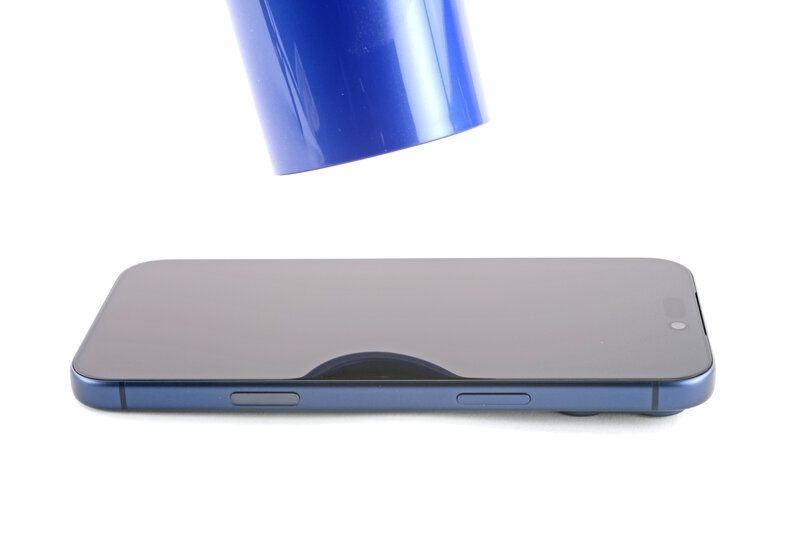

Bước 55: Lắp các ốc pentalobe
Sử dụng tuốc nơ vít pentalobe P2 để lắp lại hai ốc vít dài 7.5 mm ở hai bên cổng sạc.